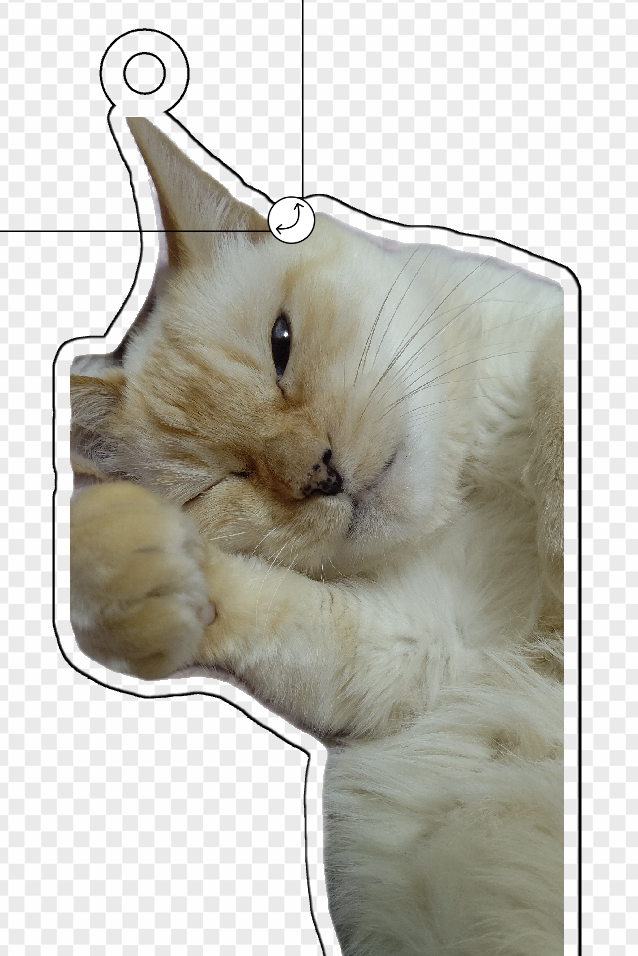
もう10月も後半になりましたね。
北海道は急に寒くなったように感じます。
ようやっと気持ちも落ち着きを取り戻し、またブログに向き合えそうになったので今こうして文字を打ち込んでいます!
ゆきの死については、やっぱり詳細に書くのはしんどいので前回の記事で終わりにします。申し訳ありません。
僕の心につきましては、今は穏やかに過ごせるくらいにはなりました。
それでもやっぱりゆきにもう一度会いたいという気持ちは変わりません
ただいつまでも落ちているわけにはいかないので、前をむいて生きていこうと思います。
今、うちにはゆきの写真を写真立てにいれて飾ってあるのですが、ある時ふと思ったことがあります。
もっと肌身離さず、ゆきを感じられるものを持ちたい
身勝手な感じも否めないのですが、どうしても欲しくなってしまいました
そんな中、たまたま知人にあるものを見せてもらいました
それは知人の推しがプリントされているキーホルダー
アクリルのキーホルダーにプリントして作ったのだそうです
「これだ!」と思いどうやって作ったのか聞くことに
アプリで簡単に作れるそうで、その名も「ACRY(アクリー)」
作ってみたらとっても簡単にできたので、手順をチャッピーの力を借りて書いてみました
下記をご覧ください!
愛猫の写真で作る!アクリーでキーホルダーを注文
注文までの流れをスクショ付きで紹介します。
写真の切り抜きや穴の位置調整、金具の選択など、 実際に操作した画面を順番に見ていきます🐈
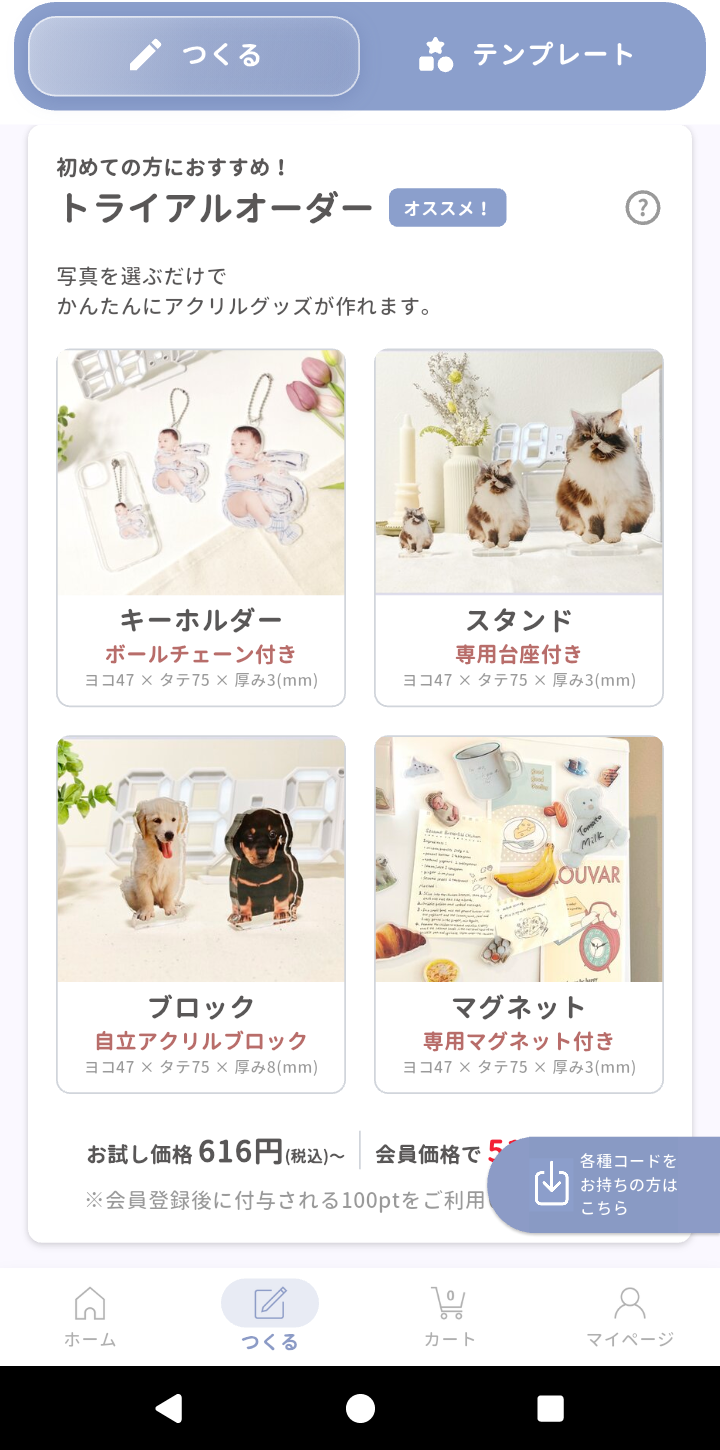
まずは作りたいグッズを選ぶ
アプリを開いたら「つくる」からスタート。 キーホルダーやスタンドなど、いろいろな種類のグッズが選べます。
写真を配置して穴の位置を調整
写真に合わせて形が切り抜かれ、上部には金具を通す穴が付くデザインです。
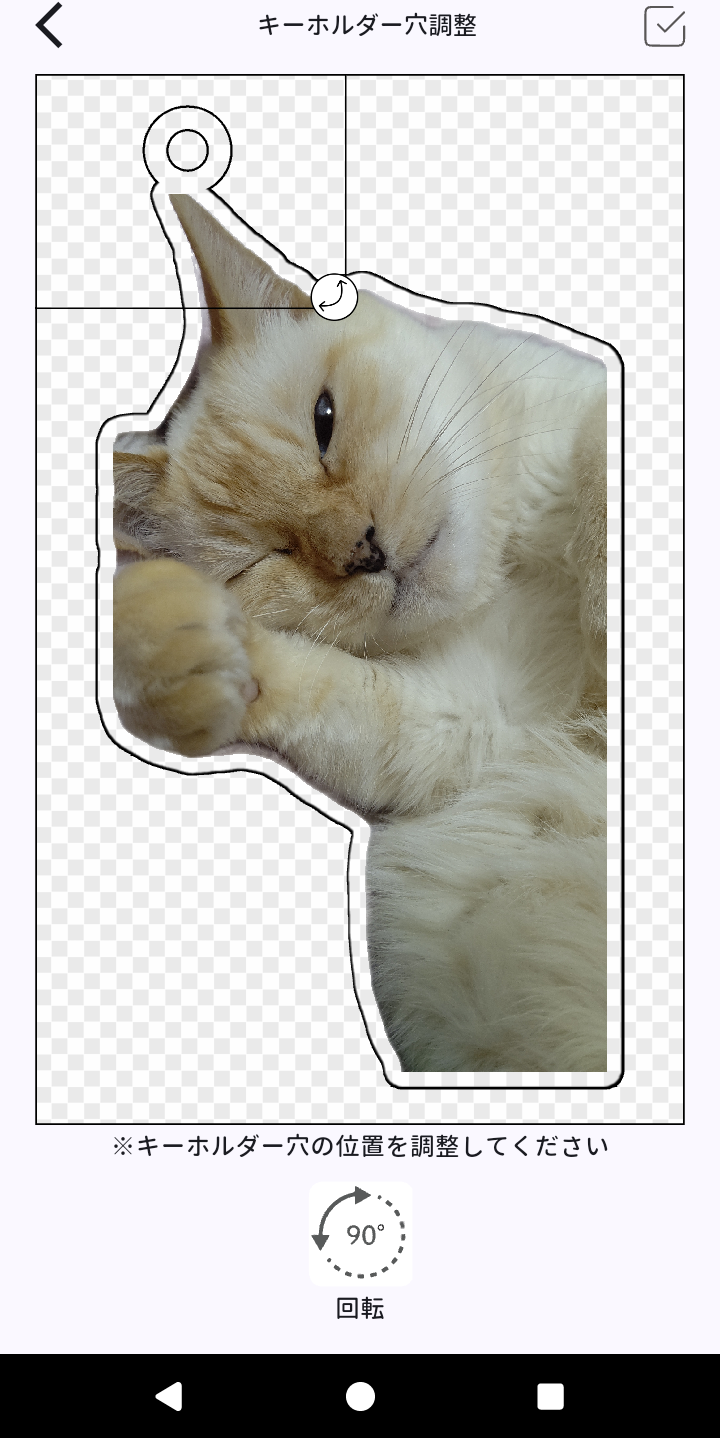
穴の位置が写真の大事な部分に重ならないように、 プレビューを見ながら調整するとよさそうです。
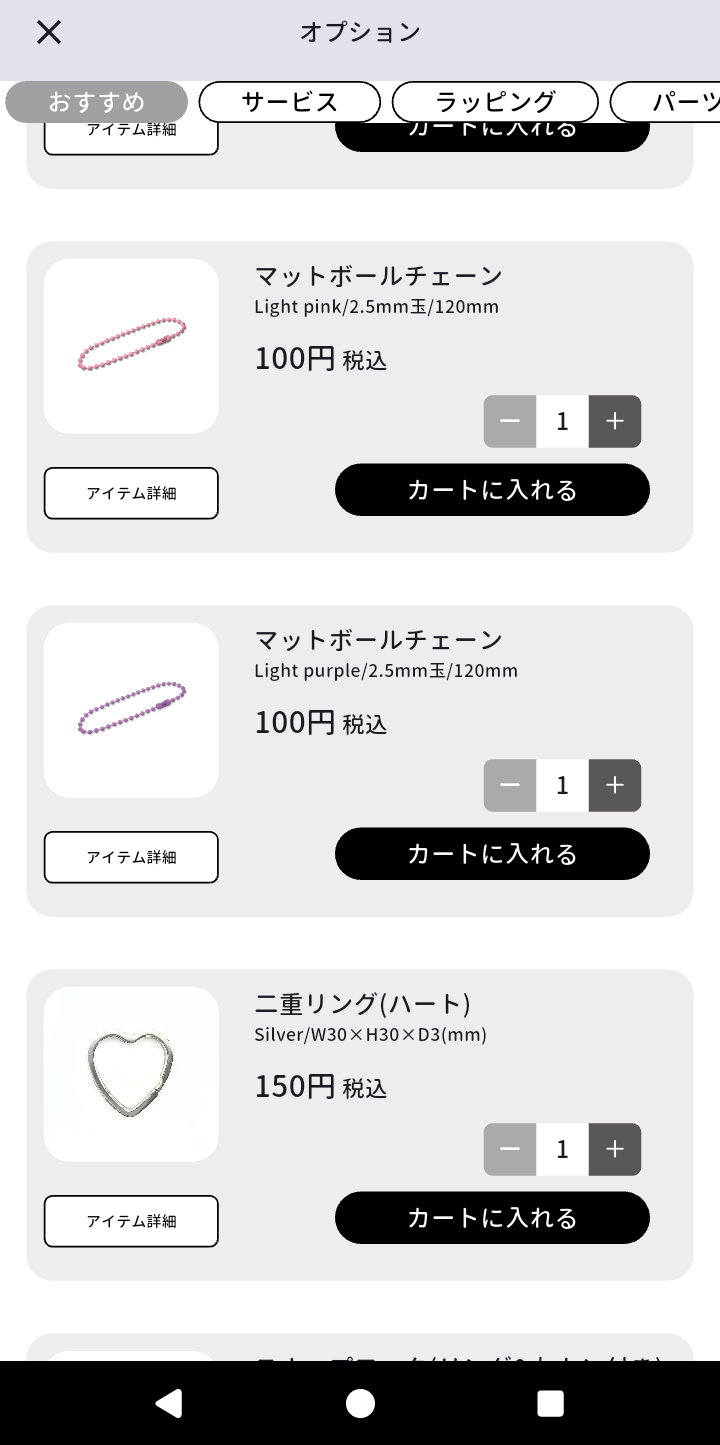
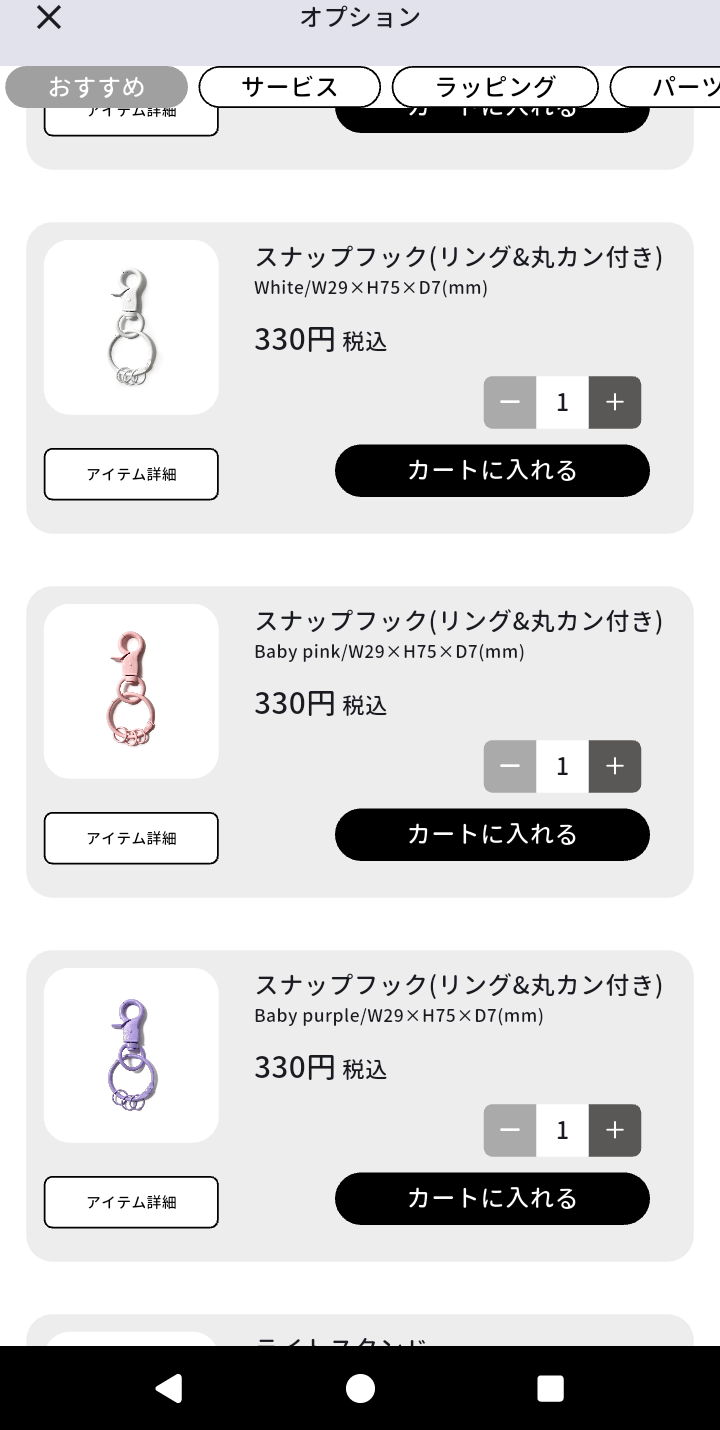
オプションを選ぶ
本体のデザインが決まったら、必要に応じてオプションを追加します。 コーティング加工やキーホルダー金具など、好みに合わせて選べます。
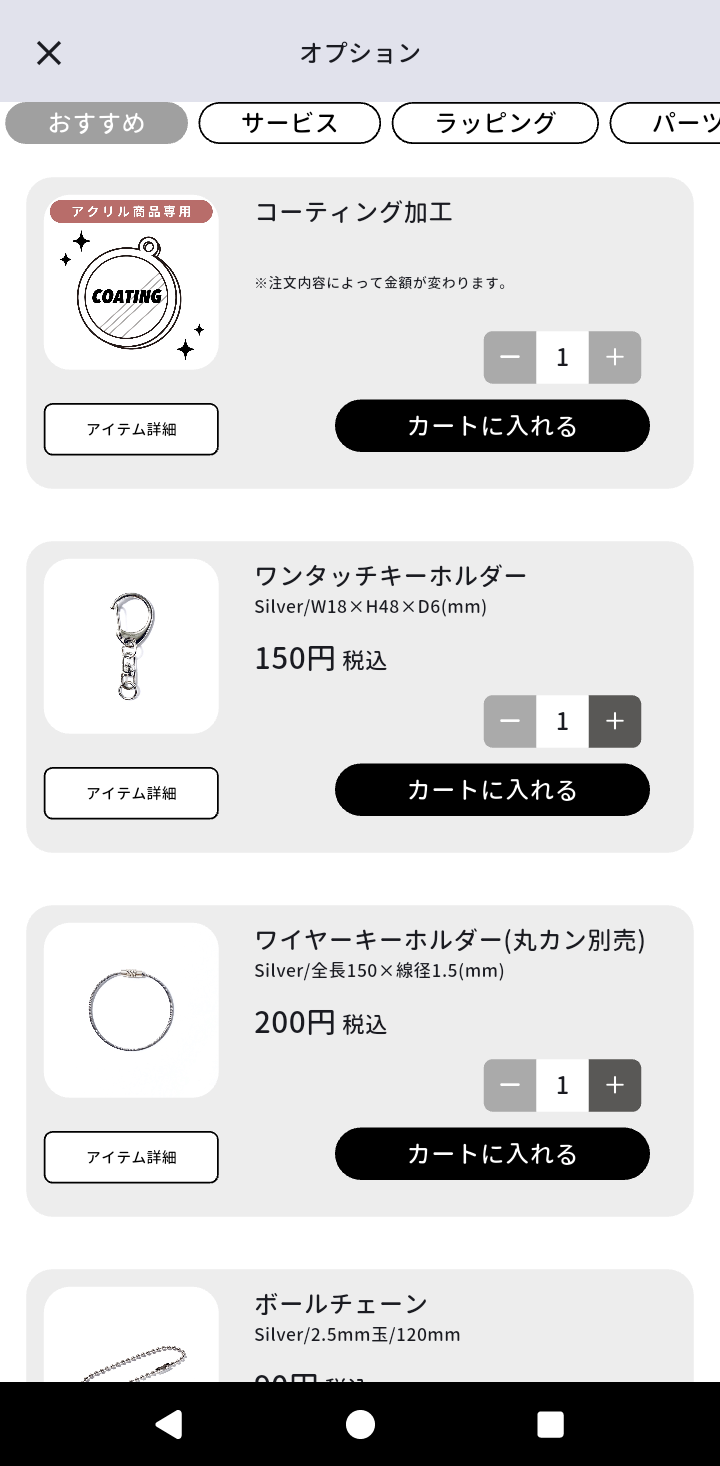
金具やチェーンの種類をチェック
オプションには、ワンタッチキーホルダーやワイヤー、 ボールチェーンなどがあり、色や形によって選択肢が変わります。
カートで注文内容と金額を確認
最後にカートで、作成したキーホルダーや追加パーツ、 数量と金額を確認します。 内容に間違いがなければ、注文手続きへ進みます。
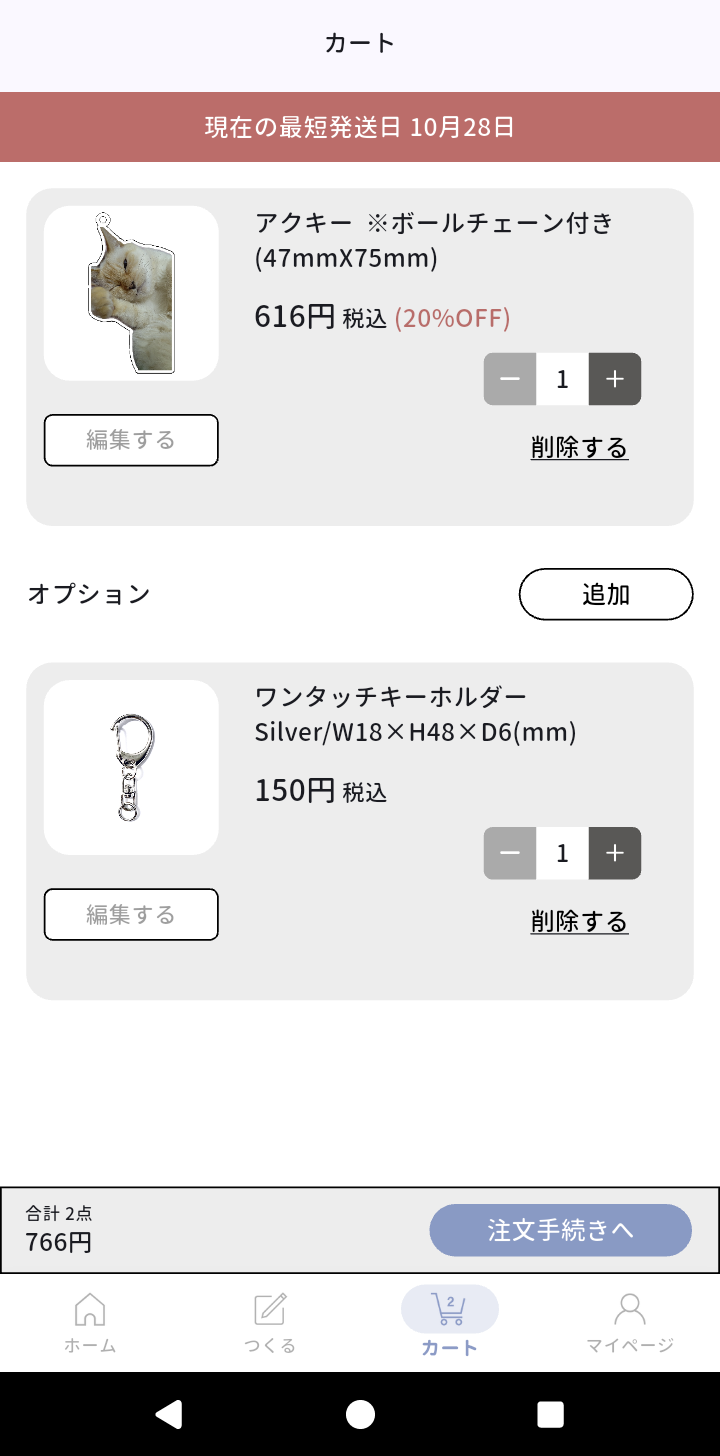
・写真やデザインに間違いがないか
・金具やオプションが希望どおりか
・数量と合計金額に間違いがないか
最後に
合計は別で送料(350円)がかかり、 ¥1116 でした
支払方法は、クレジットカード、PayPay、Amazon Pay、paidy が利用可能です
個人的には想像より安くできたなという印象です
発送までに時間がかかるようなので、到着次第レビューしたいと思います
早く届くといいなあ
コメント